Voor aanzetten van de Dation Ondertekenen module neem je eerst contact op met Support voor het koppelen van de module aan jouw Dation.
Dation Ondertekenen kan worden geactiveerd door een beheerder binnen Dation via:
Dation Admin → Beheer → Externe koppelingen → Scrive
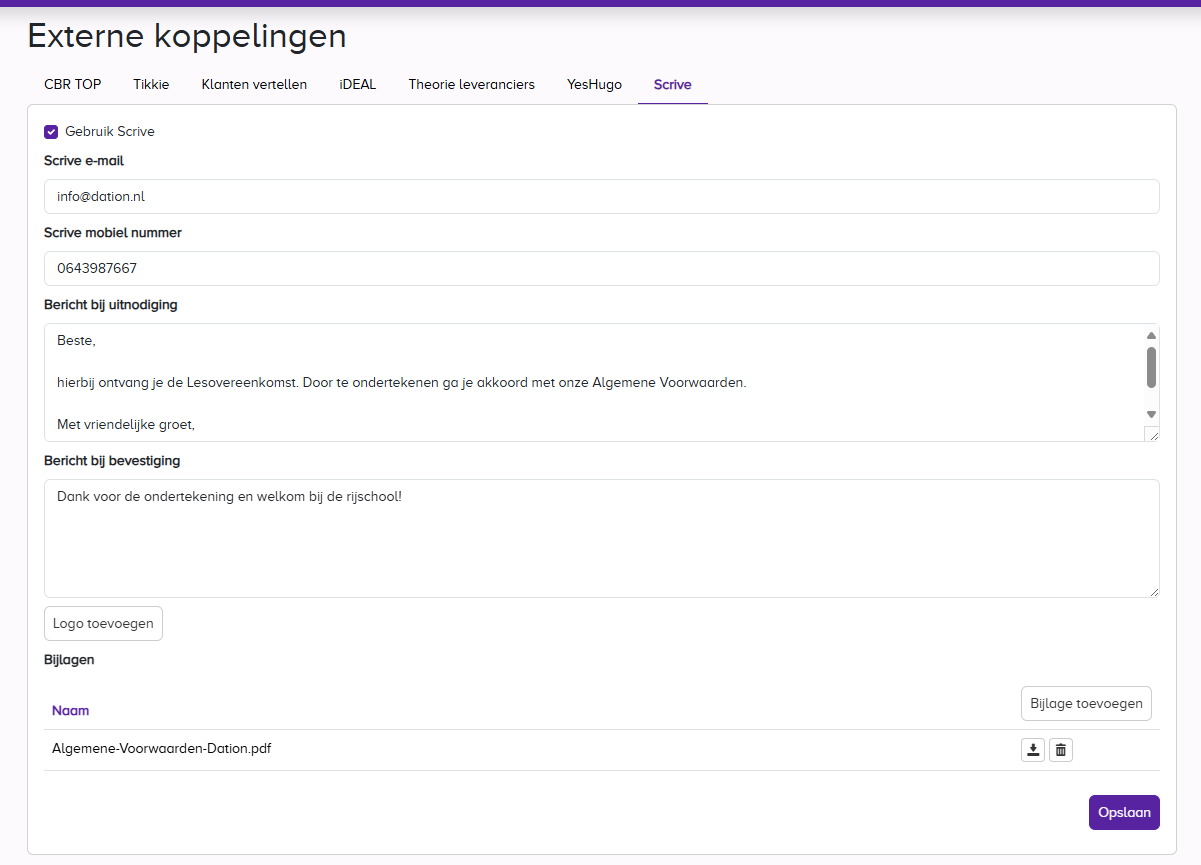
Na activatie kan de rijschool een eigen PDF-sjabloon aanmaken of gebruikmaken van een standaarddocument.

Wat kun je instellen?
Na activatie zijn onder andere de volgende onderdelen in te stellen:
- Het document (PDF) dat ter ondertekening wordt verstuurd
- De berichten bij versturen en bevestiging
- logo
- Bijlagen
Voeg meerdere bijlagen toe en geef aan of ze standaard bij een lesovereenkomst worden bijgevoegd. Zo kan je eenvoudig alle mogelijke lesovereenkomsten als bijlage toevoegen en meesturen
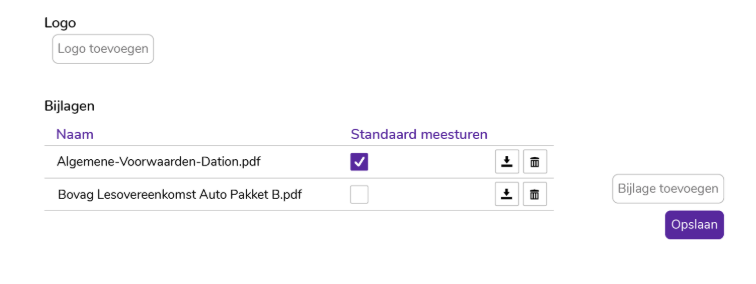
Zo werkt het
In de editor maak je een kort bericht met keywords die automatisch de gegevens van de leerling en rijschool invullen, en verwijs je naar de bijlage voor de uitgebreide voorwaarden. Voor verschillende categorieën en pakketten kun je meerdere versies van de Lesovereenkomst als bijlage klaarzetten — en bij het versturen kies je dan simpelweg de juiste versie.

Kosten en voorwaarden
- Kosten worden alleen in rekening gebracht bij een volledig afgeronde ondertekening
- Niet-voltooide of geannuleerde ondertekeningen zijn kosteloos
Was dit artikel nuttig?
Dat is fantastisch!
Hartelijk dank voor uw beoordeling
Sorry dat we u niet konden helpen
Hartelijk dank voor uw beoordeling
Feedback verzonden
We stellen uw moeite op prijs en zullen proberen het artikel te verbeteren